

撮影が趣味の人ほど、外付けHDDやクラウドの空き容量に頭を悩ませた経験があるのではないでしょうか。
この記事では、写真家ならではの容量問題と、大切なデータを失わないためのバックアップ運用術を実体験ベースで解説します。
「どのサービスを使うか」の前に、「自分にどれだけの容量が必要で、どう守るか」を先に決めておくと、サービス選びで迷う時間もぐっと短くなります。ぜひ参考にしてみてください!

RAWで撮る人がまず知っておきたい「容量の壁」
スマホで撮った写真や動画と比較して、ミラーレスや一眼レフでRAW撮影をした際の容量は別次元です。
APS-Cやフルサイズのカメラで撮ったRAWファイルは、1枚あたり数十MB〜100MBを超えることも珍しくありません。
スマホのJPEG(数MB程度)とは一桁以上の差です。

1回の撮影で数百枚撮れば、それだけで数十GBに達してしまいます。
iCloudの無料プラン(5GB)やGoogleフォトの無料枠(15GB)は、この時点でほぼ役に立ちません。
「無料だから」という理由だけでサービスを選ぶと、本気で撮っている人ほどすぐに容量が尽きてしまいます。
どのサービスが自分に合うかの比較は以下の記事で詳しくまとめているので、まずは自分に必要な容量を把握するところから始めてみるのも良いと思います。

さらに、RAW+JPEGの同時記録や、写真だけでなく動画も撮る人は、想定より早く容量の上限に達します。
「写真専用」のつもりで契約したプランが、気づけば動画のバックアップにも圧迫されているというのはよくある話です。
撮影1回で何GB? RAW容量をざっくり計算する方法
機種別RAWファイルサイズの目安
自分の機材だとRAW1枚がどれくらいの重さになるのか、目安を知っておくと容量計画が立てやすくなります。
| 機種 | センサー | RAW1枚の目安 | 1,000枚あたり |
|---|---|---|---|
| FUJIFILM X-T5 | 約4,020万画素 | 約80MB | 約80GB |
| FUJIFILM X-M5 | 約2,610万画素 | 約55MB | 約55GB |
| OLYMPUS PENシリーズ | 約2,030万画素 | 約25MB | 約25GB |
「1,000枚撮ったら何GB?」を一瞬で出す計算式
計算式はシンプルです。
RAW1枚の容量(MB)× 撮影枚数 ÷ 1,000 = 必要容量(GB)
たとえばFUJIFILMのX-T5で1回の撮影で500枚撮るなら、80MB×500÷1,000=約40GB。
月に2回撮影に行くなら、月間80GBのペースでデータが増えていく計算です。
現像後の書き出しファイルや動画も加わることを考えると、無料プランでは到底足りないことがわかります。
軽量なFUJIFILMのX-M5でも、同じ500枚で約27.5GB。
機種が変わっても「月に何十GB増えるか」を先に把握しておけば、契約するプランの容量を後から慌てて変更する事態を避けられます。
OSやアプリ自体のバックアップ分も含めて、計算した数値の1.5倍程度を目安に余裕を持たせておくと安心です。
写真データを絶対に消さない「3-2-1バックアップ」の組み方
3-2-1ルールの中身
写真データのバックアップで基本とされているのが「3-2-1ルール」です。もともとは企業のデータ保全でも使われてきた考え方で、写真家の作品データにもそのまま当てはめられます。
- 3つのコピーを持つ
(オリジナル+バックアップ2つ) - 2種類の異なるメディアに保存する
(例:内蔵ストレージ+外付けドライブ) - 1つは物理的に別の場所(オフサイト)に置く
(クラウドや実家保管など)
このどれか一つでも欠けると、機材の故障や火災・水害・盗難といった「まさか」の時にすべてを失うリスクが残ります。
趣味〜ハイアマ向けの構成例
現実的な構成として、こういう組み方をおすすめします。
- 1つ目:カメラ本体のSDカード
(撮影直後の一時保管) - 2つ目:外付けSSD/HDDにコピー
(自宅での本保管) - 3つ目:クラウドにアップロード
(オフサイトの保険)
外付けドライブは持ち運びやすいポータブルSSDが一つあると、旅行先でもその日のうちにバックアップでき安心です。

 ポチップ
ポチップ
プロの方や納品前提の構成例
納品や仕事として撮影している場合は、大容量のNASを2つ目のメディアとして使い、そこにクラウドを組み合わせる構成がおすすめです。
大容量の外付けHDDをアーカイブ用に確保しておくと、NAS導入前でも当面の運用は成り立ちます。
 ポチップ
ポチップ
将来的にNASを導入する場合は、ドライブが1台故障してもデータが失われないRAID構成に対応した機種を選んでおくと、2つ目のメディアとしての信頼性がさらに上がります。
RAWデータの増加ペースを踏まえると、NAS自体の容量は最低でも4TB以上を目安に選んでおくと、数年単位で買い替えを気にせず運用できます。
「クラウドだけ」に頼ると危険な理由
クラウド1つだけの運用は、アカウントの凍結や規約変更、サービス自体の障害・終了といったリスクを一手に引き受けることになります。
一時的にログインできなくなり、データを見れなくなるという可能性もあります。
クラウドは「保険」であって「唯一の保管場所」にはしないのが鉄則です。
また、利用規約やプラン内容はサービス側の都合で変更されることがあります。
契約時には十分だった容量や機能が、数年後には条件が変わっているケースもあるため、定期的に契約内容を見直す習慣も合わせて持っておきましょう。
全RAWを残すべき人、セレクトだけでいい人の分かれ目
納品前提なら全RAW保持が基本
クライアントワークや納品がある場合は、後から「あのカットも欲しい」と言われる可能性があるため、基本的に全RAWを残しておくのが安全です。
趣味利用は現像後セレクトのみクラウドへ
趣味で撮っている場合は、全RAWをクラウドに置き続けると料金がかさむ一方です。
現像ソフトでセレクトし、採用したカットだけをクラウドに残す運用にすると、容量とコストを大きく抑えられます
Lightroomでのセレクト・現像の具体的なやり方は以下の記事で解説しています。

LightroomのクラウドストレージプランはAdobe Creative Cloud フォトプランから確認できます。
不採用のRAWは外付けドライブにのみ保管し、クラウドには上げない、というルールにするだけでも費用感がかなり変わります。
具体的には、現像ソフトの「フラグ」や「星評価」機能を使い、撮影直後にまず不要カット(ピンボケ・重複ショットなど)を除外し、残ったカットから改めて星評価で優先順位をつけると判断に迷いません。
この一次選別・二次選別の2段階に分けるやり方は、枚数が多い撮影ほど効果を発揮します。
撮影旅行先でSDカードが埋まった時にやるべきこと
現地でやるべきこと
遠征や旅行での撮影は、日常の何倍もの枚数を撮ることが多く、容量不足に直面しやすいタイミングです。
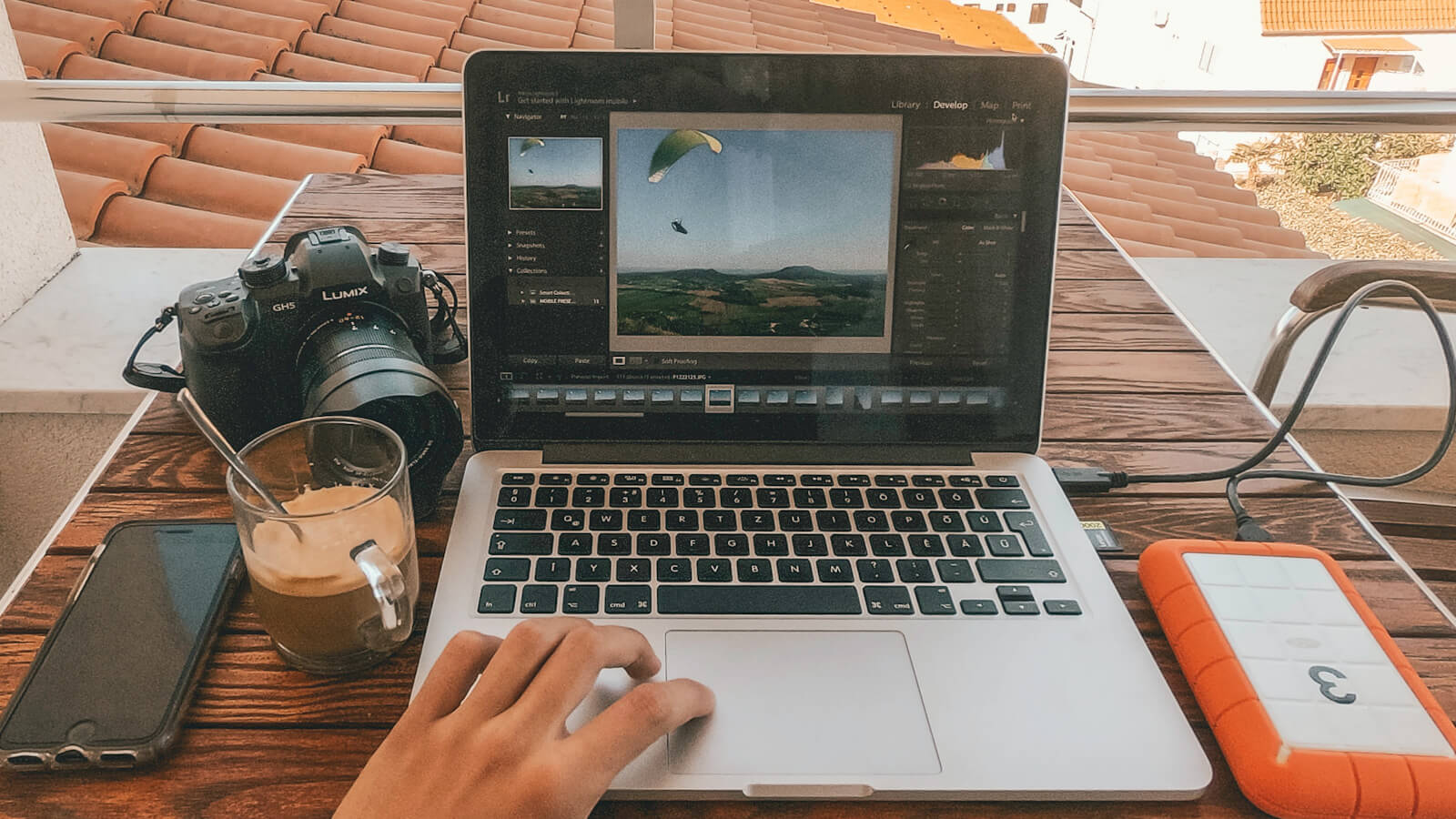
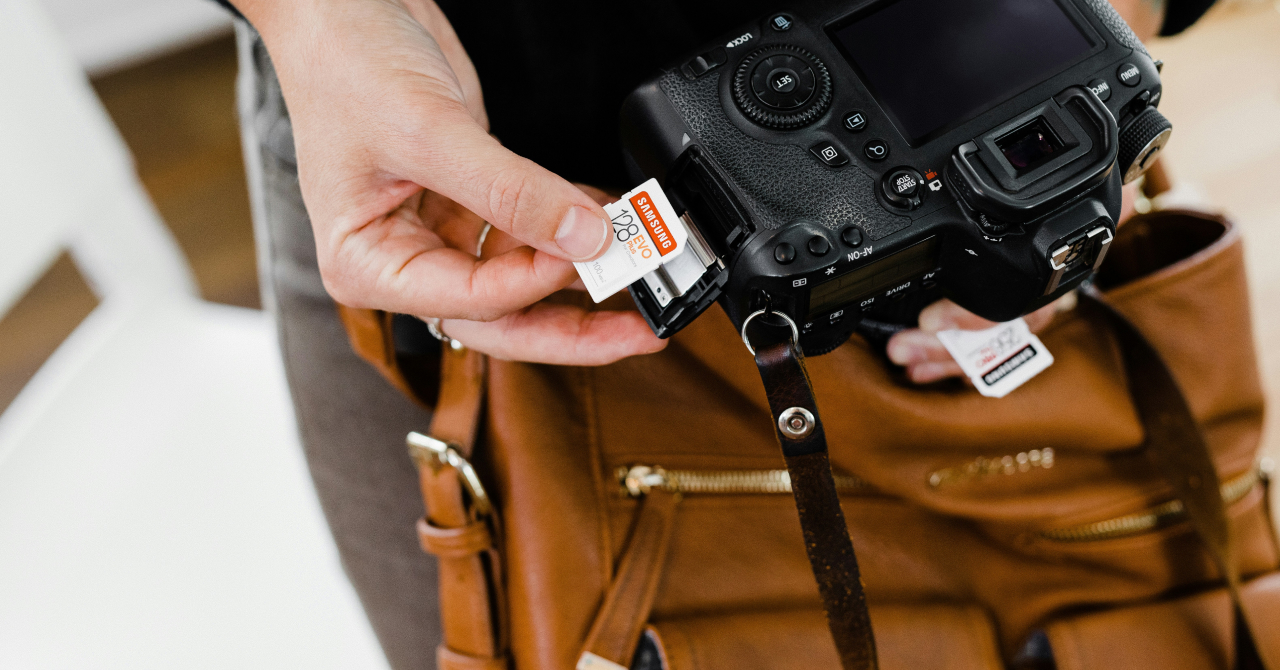
予備のSDカードを必ず1〜2枚持ち歩き、容量が減ってきたらその日のうちにノートPCやスマホ経由で外付けドライブにコピーしておく習慣をつけると良いです。
複数枚のSDカードを使い回す場合は、バックアップ済みのカードとまだのカードが混ざらないよう、ケースを分けたりラベルを貼ったりして管理しましょう。
バックアップ完了を確認する前にカードをフォーマットしてしまうと、それだけで3-2-1の「3」が消えてしまいます。
帰宅後すぐにやるべき二重化の手順
帰宅後は、コピーしたデータをすぐにもう一つの保管先(クラウドや別の外付けドライブ)にも複製し、3-2-1の状態を早めに完成させましょう。
「あとでやろう」と後回しにした結果、機材トラブルでデータを失ったというケースは少なくありません。。
写真だけでなく動画も撮る人へ
近年のカメラは高画質な動画も撮れるため、写真と動画を両方保存すると容量の増え方はさらに加速します。
動画は編集用の元データと書き出し後の完成データで二重に容量を使いがちなので、写真とは別にバックアップのルールを分けて考えておくと管理がシンプルになります。
結論:撮影スタイル別・おすすめの保存法まとめ
- 趣味でスナップ中心:本体SD+外付けSSD+クラウド1つのシンプル構成で十分
- RAW中心でしっかり撮る人:容量を計算した上で、外付けドライブ+クラウドの3-2-1を徹底
- 納品前提のプロ:NAS+クラウドの組み合わせで全RAWを保持
どのクラウドサービスを選ぶかは撮影スタイルによって変わります。
具体的な料金・容量の比較は以下の記事で6サービス分まとめているので、自分に必要な容量が把握できたら、そちらも合わせてチェックしてみてください。
容量計算とバックアップの仕組みさえ先に決めてしまえば、あとは撮ることに集中できます。
「容量が心配で撮るのをためらう」状態から抜け出し、思い切り撮影を楽しみましょう!!