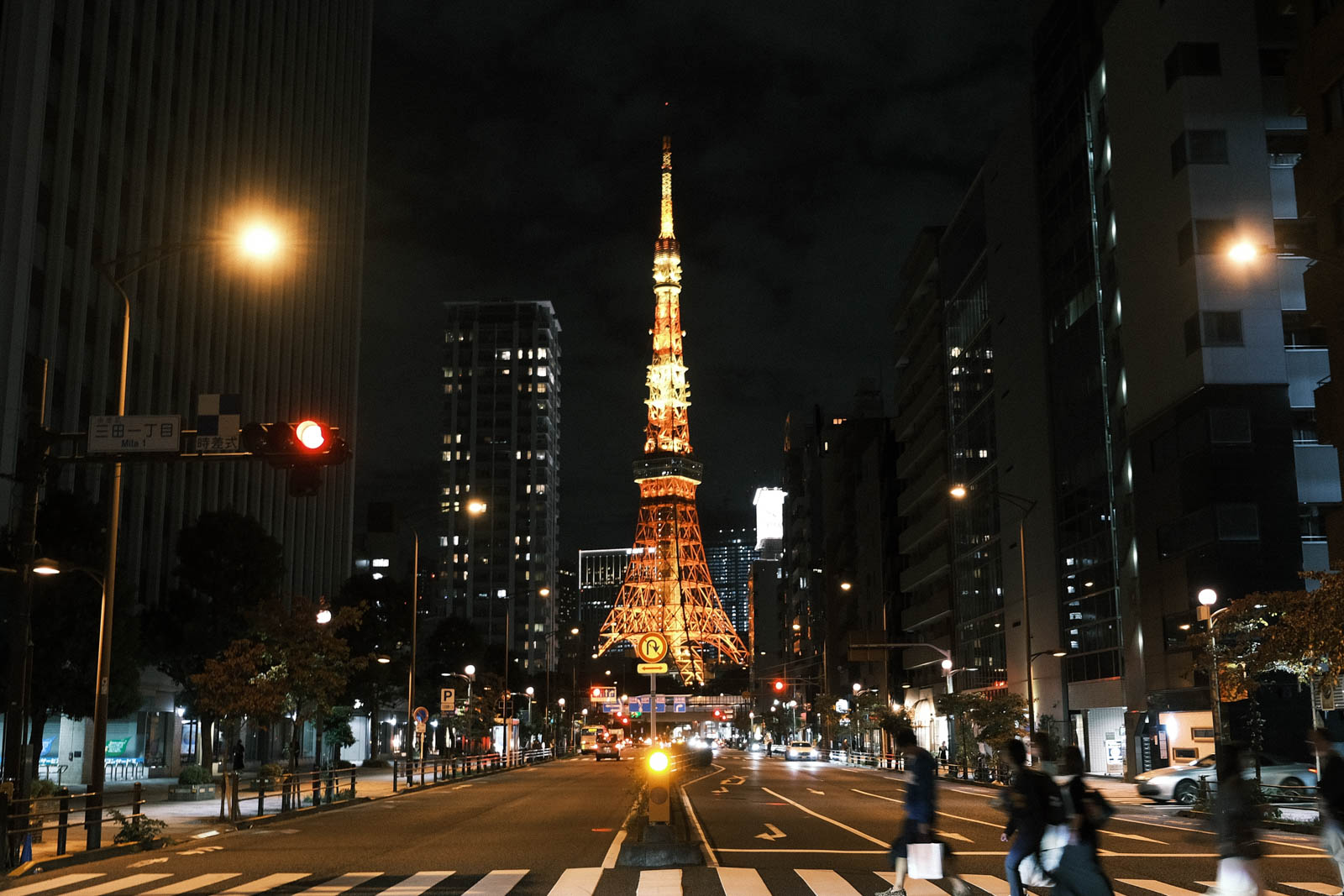
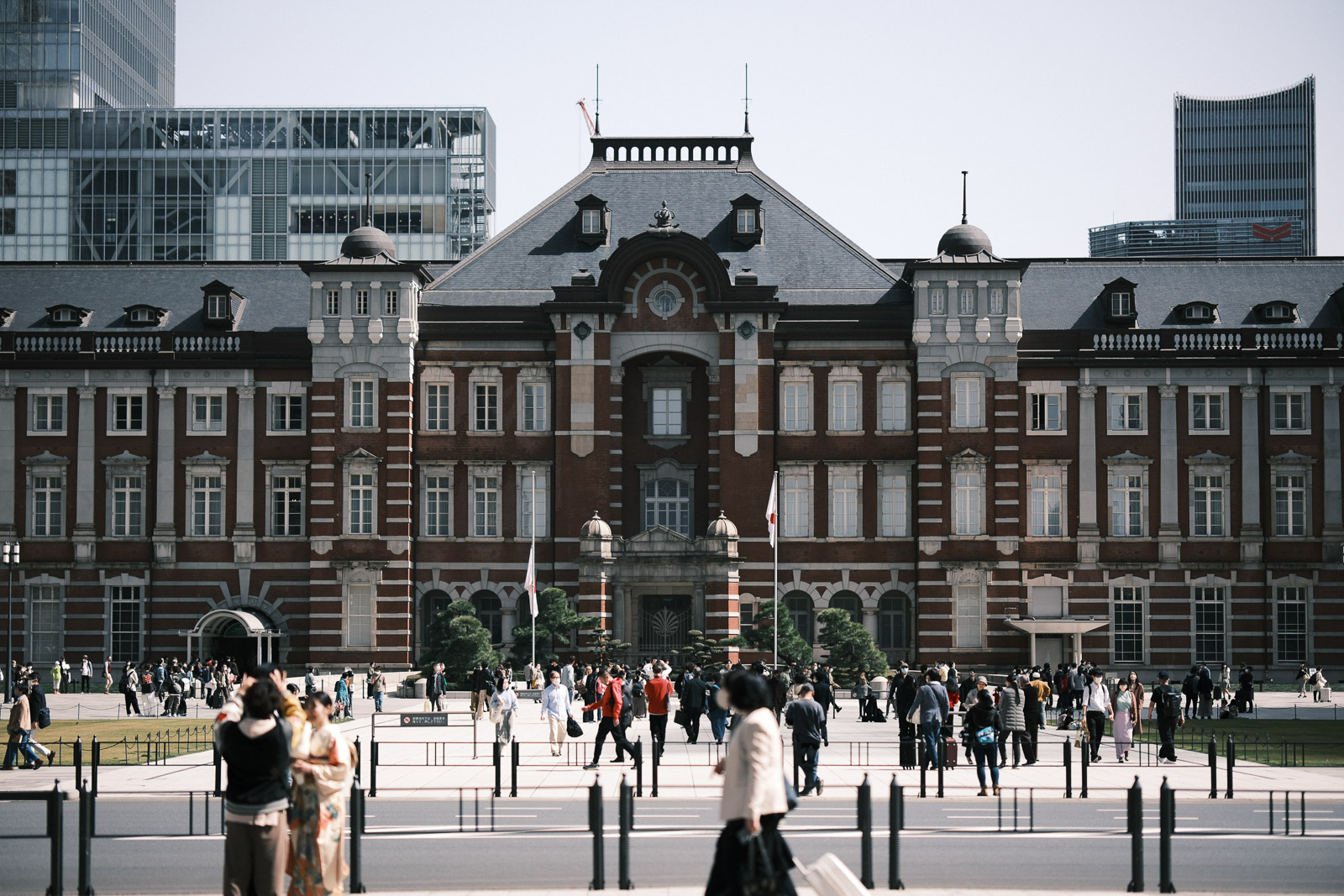



写真を撮ったら、思ったより暗い…。逆に明るすぎることもあるし。このカメラの「+-」ボタンって、何のためにあるんだろう?
露出補正は、カメラが自動で決めた明るさを、自分の意思で微調整できる機能です。
今回はこの「露出補正」の仕組みや使い方、そして効果的なシーンについて詳しく解説していきます!
露出補正とは

カメラは、写した画面全体の明るさを自動的に「ちょうどいい明るさ(中間の明るさ)」に合わせようとします。
ただ、この「ちょうどいい明るさ」はあくまでカメラの計算上の話。
実際のシーンによっては、意図より暗く、または明るく写ってしまうことがあります。
そんなときに使うのが露出補正です。
+側に補正すれば写真は明るくなり、-側に補正すれば暗くなります。

この調整の単位は「EV(露出値)」で表され、多くのカメラで「-3.0〜+3.0」くらいの幅で設定できます。
露出補正の設定方法

露出補正は、P(プログラムオート)・A(絞り優先)・S(シャッター優先)のいずれのモードでも使うことができます。
多くのカメラでは、本体上部か背面のダイヤル、もしくは「+/-」ボタンで操作します。
ダイヤルを回すと、画面内やファインダー内の目盛りが「0」を中心に左右(またはプラスマイナス)に動きます。
目盛りをプラス側に動かすほど写真は明るく、マイナス側に動かすほど暗く仕上がります。最初は「+0.3〜+0.7」や「-0.3〜-0.7」くらいの小さな幅から試してみるのがおすすめです。
補正量が大きすぎると、白飛びや黒つぶれの原因になってしまうので注意しましょう。
露出補正が効果的なシーン
露出補正の仕組みがわかったところで、実際にどんな場面で使うと効果的か見ていきましょう。
①雪景色・白い被写体を撮るとき

雪景色や白い壁など、画面の大部分が白っぽいシーンでは注意が必要です。
カメラは白い被写体も「中間の明るさ」に近づけようとするため、実際より暗い、灰色っぽい写真になりがちです。
こんなときは+側に補正することで、白を白らしく明るく写すことができます。
②逆光・黒い被写体を撮るとき

逆に、逆光のシーンや黒い被写体を撮るときは反対の現象が起こります。
カメラが被写体を明るくしようとするあまり、背景が白っぽく飛んでしまう、あるいは締まりのない写真になることがあります。
このようなシーンでは-側に補正することで、黒を引き締めた仕上がりにできます。
③雰囲気を出したいとき
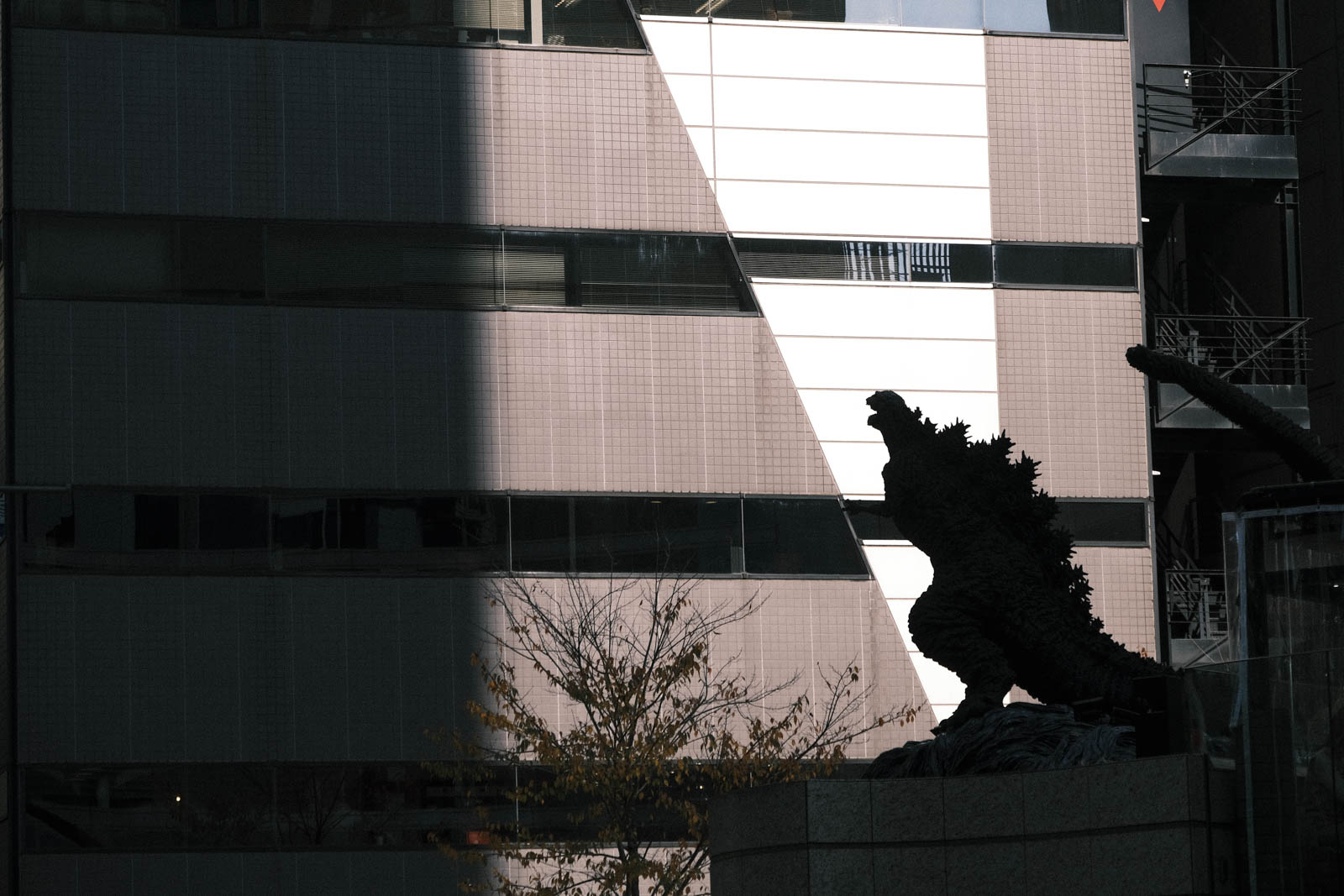
露出補正は、明るさを正確に合わせるためだけの機能ではありません。
あえて-側に補正すれば、シックで落ち着いた雰囲気の写真に。
あえて+側に補正すれば、ふんわり透明感のある写真に仕上がります。
同じ場所・同じ被写体でも、露出補正を変えるだけで写真の印象がガラッと変わります。色々な数値を試してみてください。
露出補正のコツ・注意点
露出補正を使いこなすうえで、覚えておきたいポイントをまとめました。
- 撮影後は液晶画面のヒストグラムを確認し、白飛び・黒つぶれがないかチェックする
- 補正した数値は撮影シーンが変わったら元に戻すのを忘れない
- ISO感度や絞りとの関係も意識すると、より狙った明るさに近づけやすい
特に「補正したままだと忘れてしまう」というのは初心者にありがちな失敗です。撮影が終わったら、必ず補正値を「0」に戻す癖をつけておきましょう。

まとめ
露出補正は、カメラ任せの明るさから一歩踏み出すためのシンプルながら奥深い機能ですね。
ぜひ使いこなしてみてください!